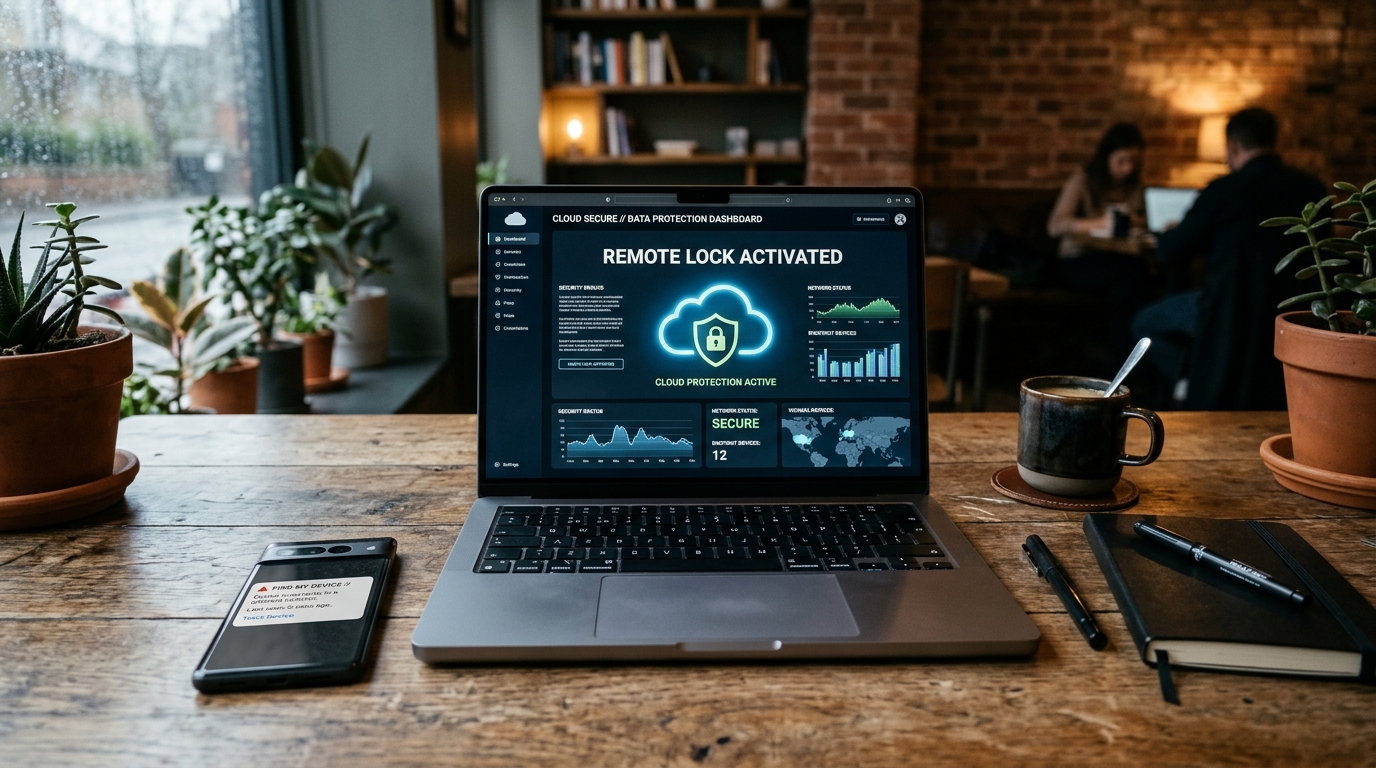
بالنسبة للمستقلين (Freelancers)، والطلاب الجامعيين، والموظفين، فإن الحاسوب المحمول (Laptop / MacBook) ليس مجرد قطعة إلكترونية باهظة الثمن؛ بل هو المكتب المتنقل، والخزنة الرقمية التي تضم مشاريع العمل، وأطروحات التخرج، وكلمات المرور، وبيانات العملاء السرية. سواء نسيت حقيبة حاسوبك في مقهى مزدحم، أو في المقعد الخلفي لسيارة أجرة، أو في مساحة عمل مشتركة (Coworking Space)، أو تعرضت لسرقة خاطفة، فإن الدقائق والساعات الأولى تحدد مصير بياناتك وفرصتك في استرجاع الجهاز. يقدم هذا الدليل الشامل خطة تحرك تقنية وقانونية متكاملة لحماية بياناتك المهنية والشخصية، إلى جانب البروتوكول الأخلاقي والقانوني لمن يعثر على حاسوب مفقود.
1. آليات القفل والمسح عن بُعد: Find My Mac وWindows وإنهاء جلسات الحسابات
الخطوة الأولى فور اكتشاف ضياع الحاسوب هي قفل النظام عن بُعد قبل أن يتمكن أي شخص من فتح الغطاء والوصول إلى سطح المكتب المفتوح، خاصة إذا كان الحاسوب في وضع السكون (Sleep Mode) دون كلمة مرور فورية.
- لأجهزة أبل (Apple MacBook - Find My Mac & Activation Lock):
1. افتح تطبيق "تحديد الموقع" (Find My) على هاتفك الآيفون أو توجه مباشرة عبر أي متصفح إلى موقع `iCloud.com/find` وسجل الدخول بحساب Apple ID الخاص بك.
2. اختر جهاز MacBook من قائمة الأجهزة، واضغط فوراً على "تمييز كمفقود" (Mark As Lost / القفل عن بُعد).
3. سيطلب منك النظام إنشاء رمز دخول رقمي مكون من 4 أو 6 أرقام لقفل اللوحة الأم (Firmware Lock)، مع كتابة رسالة نصية ورقم هاتف يظهران على شاشة القفل السوداء لأي شخص يفتح الجهاز.
4. بفضل شريحة الأمان Apple Silicon (M1/M2/M3/M4) أو شريحة T2، يتم تفعيل قفل التنشيط (Activation Lock) تلقائياً، مما يمنع أي سارق من إعادة تثبيت نظام macOS أو استخدام الجهاز حتى لو قام بمسح القرص الصلب.
- لأجهزة ويندوز (Windows 10/11 - Find My Device):
1. توجه فوراً إلى صفحة حساب مايكروسوفت `account.microsoft.com/devices` من هاتفك الذكي.
2. اختر حاسوبك المحمول، ثم افتح تبويب "العثور على جهازي" (Find My Device) لمعرفة آخر موقع جغرافي اتصل منه الجهاز بالإنترنت.
3. اضغط على "قفل" (Lock)؛ سيؤدي ذلك إلى تسجيل خروج جميع المستخدمين النشطين فوراً، وتعطيل تسجيل الدخول المحلي، وعرض رسالة استرداد مخصصة على الشاشة.
- لأجهزة كروم بوك وحسابات Google Workspace / Gmail (إنهاء الجلسات النشطة):
- حتى لو لم يكن الحاسوب متصلاً بالإنترنت لحظة القفل، فإن الخطر الأكبر يكمن في المتصفحات المفتوحة (مثل Google Chrome أو Edge). ادخل من هاتفك إلى إعدادات حساب جوجل (`myaccount.google.com/security`)، وانتقل إلى قسم "أجهزتك" (Your Devices)، ثم اختر الحاسوب المفقود واضغط على "تسجيل الخروج" (Sign Out).
- هذا الإجراء يبطل فوراً رموز الجلسة (Session Cookies)، مما يغلق بريدك الإلكتروني وملفات Google Drive ومزامنة كلمات المرور بمجرد اتصال الحاسوب بأي شبكة واي فاي.
- متى تلجأ إلى خيار "مسح الجهاز نهائياً" (Remote Wipe)؟ لا تتسرع في ضغط زر المسح الكامل (Erase Mac / Factory Reset) في الساعات الأولى إذا كان القرص مشفراً، لأن مسح الجهاز نهائياً يقطع ارتباطه بحسابك في بعض الأنظمة ويفقدك القدرة على تتبع موقعه عبر الخريطة! الجأ إلى المسح الكامل فقط إذا تيقنت أن الجهاز سُرق ولن يعود، وكان يحتوي على بيانات بالغة السرية غير مشفرة.
2. احتواء تسرب البيانات المهنية: إبلاغ قسم تقنية المعلومات وتدوير مفاتيح الجلسات
إذا كان الحاسوب المفقود مملوكاً للشركة التي تعمل بها، أو كنت مستقلاً (Freelancer) تحتفظ عليه بمشاريع عملائك ومفاتيح الوصول لخوادمهم، فإن إخفاء الأمر بدافع الحرج قد يعرضك للمساءلة القانونية بموجب قوانين حماية البيانات (مثل القانون 09-08 في المغرب، أو اللائحة الأوروبية GDPR، أو نظام حماية البيانات الشخصية PDPL في السعودية والإمارات).
1. الإبلاغ الفوري لقسم تقنية المعلومات وأمن المعلومات (IT & InfoSec Desk): أبلغ مسؤول الأنظمة في شركتك خلال الساعة الأولى. تمتلك الشركات أنظمة إدارة الأجهزة عن بُعد (MDM مثل Microsoft Intune أو Jamf أو Kandji) التي تسمح لهم بسحب الشهادات الأمنية، عزل الجهاز عن الشبكة الداخلية للشركة، أو مسح مجلدات العمل فقط دون المساس بملفاتك الشخصية (Selective Corporate Wipe).
2. إلغاء الوصول للشبكات الافتراضية ومفاتيح البرمجة (VPN, SSH & API Keys): إذا كنت مطور برمجيات أو مدير أنظمة، فاعلم أن السارق أو المشتري غير الشرعي قد يصل إلى ملفات `.env` أو مفاتيح `SSH` المخزنة محلياً. قم فوراً من جهاز آخر بحذف مفتاح SSH العام المرتبط بالحاسوب المفقود من حساباتك على GitHub وGitLab وAWS وDigitalOcean، وأبطل شهادة الـ VPN الخاصة بالجهاز.
3. سحب كلمات المرور المحفوظة في المتصفح وتدويرها: يعتمد الكثير من المستخدمين على حفظ كلمات المرور تلقائياً داخل متصفح Chrome أو Safari أو تطبيقات إدارة كلمات المرور (مثل 1Password أو Bitwarden). قم بتغيير كلمة المرور الرئيسية لمدير كلمات المرور، وألغِ تفويض الحاسوب المفقود من قائمة الأجهزة الموثوقة (Trusted Devices)، وغيّر فوراً كلمات مرور الحسابات البنكية، البريد المهني، وحسابات التواصل الاجتماعي (Slack, Microsoft Teams, WhatsApp Web).
3. كيف تستخرج الرقم التسلسلي (Serial Number) لتحرير محضر شرطة قوي؟
عندما تتوجه إلى مركز الشرطة أو الدرك الملكي أو المباحث الإلكترونية لتحرير محضر ضياع أو سرقة حاسوب محمول، سيطلب منك الضابط معلومة جوهرية واحدة تميز جهازك عن ملايين الحواسيب المماثلة: الرقم التسلسلي الفريد للعتاد (Hardware Serial Number). بدون هذا الرقم، يستحيل قانونياً إثبات ملكيتك للجهاز إذا ضُبط لاحقاً في أسواق الأجهزة المستعملة أو محلات الصيانة. إليك كيف تجده بعد ضياع الحاسوب:
- من خلال حسابك السحابي (بدون الحاجة للعلبة):
- مستخدمو Mac: ادخل إلى `appleid.apple.com` من هاتفك، اضغط على قسم "الأجهزة" (Devices)، ثم اضغط على اسم حاسوبك المفقود؛ سيظهر لك الرقم التسلسلي الكامل وطراز الجهاز الدقيق.
- مستخدمو Windows: ادخل إلى `account.microsoft.com/devices`، واضغط على "معلومات ودعم" (Info & Support) تحت اسم حاسوبك ليظهر لك الرقم التسلسلي المسجل في اللوحة الأم (BIOS Serial).
- من علبة الشراء الأصلية وفاتورة الضمان: يُطبع الرقم التسلسلي دائماً بجانب الباركود (Barcode) على الملصق السفلي للكرتونة الأصلية (تحت مسمى `S/N` أو `Serial No.`)، كما يُدون في فاتورة الشراء الرسمية أو شهادة الضمان الصادرة عن المتجر.
- من رسائل البريد الإلكتروني الخاصة بالتسجيل أو الصيانة: ابحث في بريدك الإلكتروني عن اسم الشركة المصنعة (Apple, Dell, HP, Lenovo, Asus)؛ غالباً ما تجد رسالة ترحيب بتفعيل الضمان أو إيصال صيانة سابق يحتوي على الرقم التسلسلي.
- ماذا تذكر أيضاً في محضر الشرطة ومنصة المفقودات؟ إلى جانب الرقم التسلسلي، وثّق عنوان الشبكة الفيزيائي (MAC Address) إن كنت تعرفه، المواصفات الدقيقة (اللون، حجم الشاشة، نوع المعالج)، وأي علامات فارقة خارجية (ملصقات Stickers على الغطاء، خدش في زاوية معينة، نوع ولون الحقيبة، والشاحن أو الملحقات الموجودة معه).
4. بروتوكول الأمان لمن يعثر على حاسوب محمول: احذر الفضول الرقمي!
إذا عثرت على حاسوب محمول منسي على طاولة مقهى، أو في قاعة انتظار بمطار أو محطة قطار، أو في سيارة أجرة، فإن طريقة تعاملك معه تتطلب وعياً قانونياً وتقنياً عالياً لحماية نفسك أولاً ومساعدة صاحبه ثانياً:
1. لماذا يجب ألا تفتح المجلدات الشخصية أو رسائل البريد الإلكتروني أبداً؟ قد يدفعك الفضول – حتى بحسن نية للبحث عن اسم المالك – إلى تصفح الملفات المفتوحة أو الصور أو رسائل البريد الإلكتروني إذا كان الحاسوب غير مقفل. إياك أن تفعل ذلك!
- قانونياً: الدخول إلى نظام معالجة بيانات آلي أو الاطلاع على مراسلات خاصة أو ملفات مهنية سرية دون إذن قد يضعك تحت طائلة جرائم المس بنظم المعالجة الآلية للمعطيات وانتهاك الخصوصية.
- تقنياً: تحتوي العديد من الحواسيب الحديثة وبرامج الحماية من السرقة (مثل Prey Project أو HiddenApp) على برمجيات تلتقط صورة صامتة عبر الكاميرا الأمامية (Webcam) وتسجل نشاط الشاشة فور تحريك الفأرة أو فتح المجلدات، وترسلها لصاحب الجهاز والشرطة باعتبارك "سارقاً محتملًا".
2. كيف تتعرف على صاحب الجهاز بأمان دون اختراق خصوصيته؟
- افتح غطاء الشاشة قليلاً لترى شاشة القفل فقط (Login / Lock Screen). غالباً ما يظهر على شاشة الدخول الاسم الكامل للمالك، أو صورته الرمزية، أو رسالة "وضع الفقدان" (Lost Mode Banner) تتضمن رقم هاتف للتواصل الفوري.
- إذا كان الجهاز مطفأً أو فارغ الشحن، افحص الحقيبة الخارجية أو الغلاف بحثاً عن بطاقة عمل (Business Card)، أو بطاقة طالب جامعي، أو ملصق قسم تقنية المعلومات (IT Asset Tag) التابع لشركة معينة.
- يفضل إبقاء الحاسوب في منطقة تتوفر فيها شبكة واي فاي عامة مفتوحة (أو نقطة اتصال مقيدة من هاتفك دون توصيل أي كابل USB) لعدة دقائق، لأن ذلك يسمح للحاسوب باستقبال أمر "وضع الفقدان" من مالكه وإظهار رقم هاتفه على الشاشة.
3. النشر الآمن في منصة المفقودات: عند الإعلان عن العثور على حاسوب، اذكر فقط نوع الجهاز العام ومكان وتاريخ العثور عليه (مثلاً: *"عُثر على حاسوب محمول من نوع HP داخل حقيبة سوداء في مقهى بحي أكدال بالرباط / أو التجمع الخامس بالقاهرة"*). لا تذكر أبداً الطراز الدقيق، ولا تصور الملصقات الموجودة على ظهره، ولا تنشر الرقم التسلسلي علناً.
5. كيف تتحقق من الملكية وتسلم الحاسوب لصاحبه الحقيقي بأمان؟
نظراً لارتفاع القيمة المالية للحواسيب المحمولة، فإن الإعلانات عنها تجذب أحياناً محتالين يدعون ملكيتها. لكي تضمن تسليم الأمانة لصاحبها الفعلي دون أي مخاطرة:
- أسئلة التحقق الأولية عبر الهاتف: اطلب من الشخص الذي يتواصل معك أن يصف بدقة:
1. الماركة والطراز الدقيق (مثلاً: MacBook Air M2 مقاس 13 بوصة باللون الكحلي Midnight، أو Lenovo ThinkPad X1 Carbon).
2. شكل الحقيبة ومحتويات جيوبها الجانبية (نوع الشاحن، نوع الفأرة اللاسلكية، الأقلام، الدفاتر، أو محولات USB-C).
3. الملصقات (Stickers) الموجودة على الغطاء الخارجي، أو خلفية شاشة القفل (Wallpaper)، أو اسم المستخدم الظاهر على شاشة الدخول.
- الاختبار القاطع عند التسليم (المطابقة وإلغاء القفل):
- اتفق على اللقاء في مكان عام آمن ومراقب بالكاميرات (بهو فندق، مركز تجاري، أو أمام دائرة الشرطة).
- اطلب منه إبراز فاتورة الشراء أو العلبة أو حسابه السحابي لمطابقة الرقم التسلسلي (Serial Number) المطبوع أسفل الحاسوب.
- الدليل الحاسم الذي لا يقبل الشك: اطلب منه إدخال كلمة المرور أو بصمة الإصبع (Touch ID / Windows Hello) وفتح الحاسوب أمامك، مع مطابقة بطاقة هويته الوطنية مع الاسم المسجل داخل النظام.
6. الأسئلة المتداولة
إذا كان حاسوبي محمياً بتشفير FileVault (في ماك) أو BitLocker (في ويندوز)، هل يمكن للسارق سحب ملفاتي إذا فك القرص الصلب؟
لا، على الإطلاق. إذا كنت قد فعلت تشفير القرص الكامل FileVault (وهو مفعل افتراضياً في أجهزة Mac الحديثة المزودة بشرائح T2 وApple Silicon) أو تشفير BitLocker في نظام Windows، فإن جميع البيانات المخزنة على وحدة التخزين (SSD) تكون مشفرة خوارزمياً ومربوطة بشريحة الأمان (TPM / Secure Enclave). حتى لو قام السارق بتفكيك الحاسوب أو محاولة الإقلاع من فلاشة خارجية (Live USB)، فستظهر له البيانات كرموز عشوائية غير قابلة للقراءة نهائياً بدون كلمة المرور أو مفتاح الاسترداد.
هل يمكنني تتبع موقع حاسوبي المحمول المفقود إذا كان مطفأً تماماً أو غير متصل بالواي فاي؟
يعتمد ذلك على نوع الجهاز:
- في أجهزة MacBook الحديثة، تتيح شبكة Find My Network تحديد موقع الحاسوب حتى وهو في وضع السكون أو مطفأ، وذلك عبر إرسال إشارات بلوتوث مشفرة قصيرة المدى تلتقطها أجهزة آيفون وآيباد المارة بالقرب منه وترسل الموقع إلى حسابك في iCloud دون علم حامليها.
- أما في معظم حواسيب Windows، فلا يحتوي الحاسوب على شريحة GPS أو اتصال خلوي مدمج (إلا في الطرازات المزودة بشريحة LTE/5G)؛ لذا فإن الموقع الظاهر في حساب مايكروسوفت يكون هو "آخر موقع معروف" قبل انقطاع الواي فاي، ويتحدث الموقع فور اتصال الحاسوب بأي شبكة إنترنت جديدة.
نسيت حاسوبي في سيارة أجرة أو عبر تطبيقات النقل الذكي (Uber / Careem / InDrive / Heetch)، ما هو التصرف الأسرع؟
إذا كانت الرحلة عبر تطبيق ذكي، ادخل فوراً إلى سجل الرحلات (Ride History) واضغط على خيار "فقدت غرضاً في السيارة" للتواصل المباشر مع السائق قبل أن يركب معه زبون آخر ويلتقط الحقيبة. أما إذا كانت سيارة أجرة تقليدية (تاكسي صغير أو كبير)، فتذكر نقطة وتوقيت الركوب والنزول بدقة (للاستعانة بكاميرات المراقبة في الشارع لمعرفة رقم الرخصة/المأذونية)، وتوجه فوراً إلى مكتب المفقودات الخاص بنقابة سيارات الأجرة أو مصلحة الأمن الحضري في مدينتك.
كيف أثبت ملكيتي للحاسوب إذا لم أعد أحتفظ بعلبة الشراء أو الفاتورة الورقية؟
إذا لم تكن لديك الفاتورة الورقية، يمكنك إثبات الملكية أمام الشرطة أو للشخص الذي عثر على الجهاز عبر عدة بدائل قوية: 1) إظهار الرقم التسلسلي المسجل داخل حسابك الرسمي في Apple ID أو Microsoft Account على هاتفك؛ 2) تقديم كشف الحساب البنكي الذي يثبت عملية الشراء من المتجر؛ 3) معرفة تفاصيل دقيقة داخل الجهاز وفتح جلسة المستخدم بكلمة المرور الخاصة بك أمامهم.